
Configuration du TOTP pour l'authentification à SPAAS (Openshift)
Suite au remplacement de la méthode d’authentification utilisée pour la console SPAAS, il sera nécessaire de procéder à une nouvelle configuration du TOTP (double authentification) afin de sécuriser les accès.
Première connexion
Accédez à : https://auth.apps.paas4.sigma.fr/auth/realms/spaas-prod/account/
Pour vous connecter, vous utiliserez les informations de connexion que vous utilisez déjà, votre adresse email et votre mot de passe qui n’ont pas changés.
Vous serez ensuite invité à configurer une méthode d’authentification.
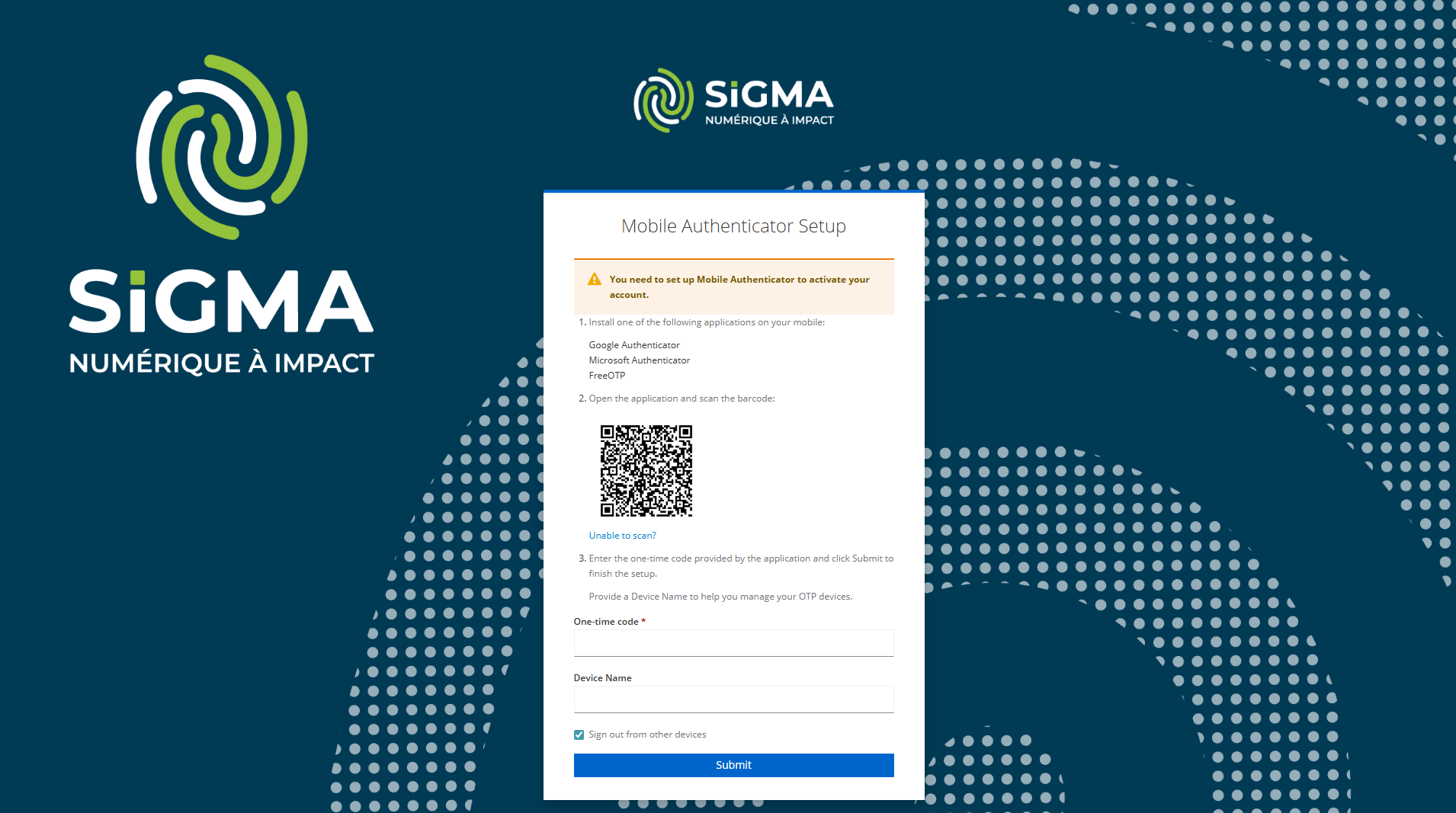
Vous pouvez utiliser des outils tels que Keeper, Google Authenticator, Microsoft Authenticator pour stocker et gérer les codes TOTP.
Il faudra scanner le QR code ou alors cliquer sur “Unable to scan?“ pour afficher et copier la clé TOTP.
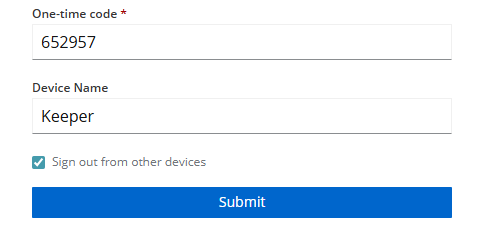
Votre outil vous affichera un code à 6 chiffres qu’il faudra entrer sur la page, puis indiquer le nom de l’outil que vous utilisez pour gérer ce code TOTP, et valider.
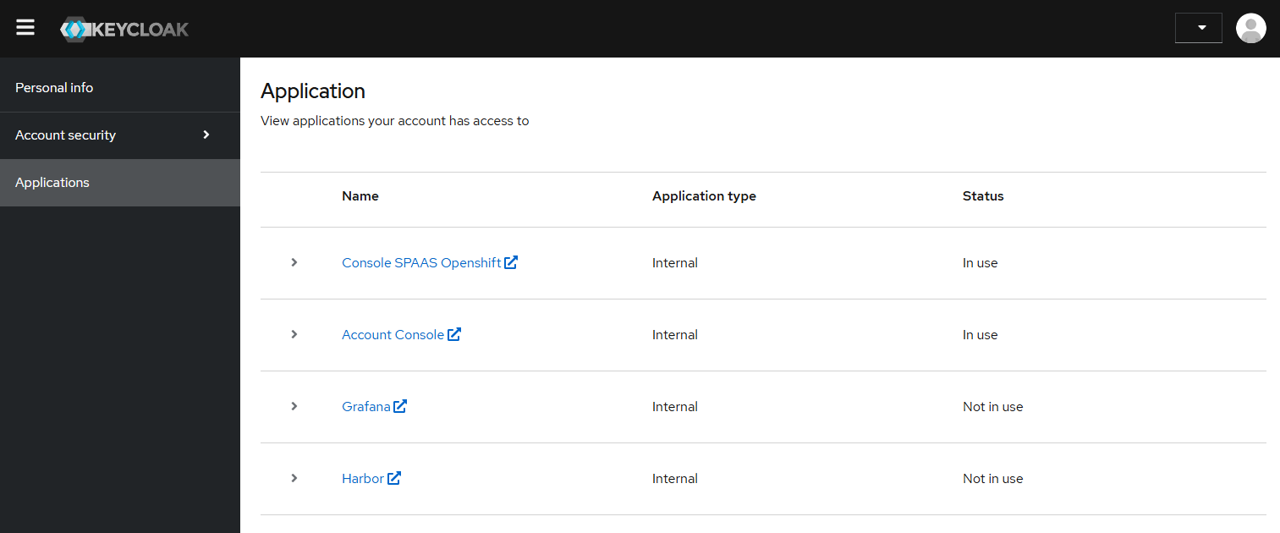
Vous pourrez aussi accéder à la console SPAAS Openshift, et aux outils tels que Grafana ou Harbor depuis l’onglet “Applications“.
Perte de l’outil TOTP
Si vous perdez l’accès à votre outil tel que Keeper, Google Authenticator, Microsoft Authenticator pour stocker et gérer les codes TOTP. Il faudra alors contacter SIGMA pour que l’on supprime le TOTP actuel. Après la suppression, vous serez invité à refaire votre TOTP.
Changement d’outil TOTP
Si vous prévoyez de changer de portable, vous pouvez suivre la documentation suivante :
Accédez à : https://auth.apps.paas4.sigma.fr/auth/realms/spaas-prod/account/
Pour vous connecter, vous utiliserez les informations de connexion que vous utilisez déjà, votre adresse email et votre mot de passe qui n’ont pas changé.
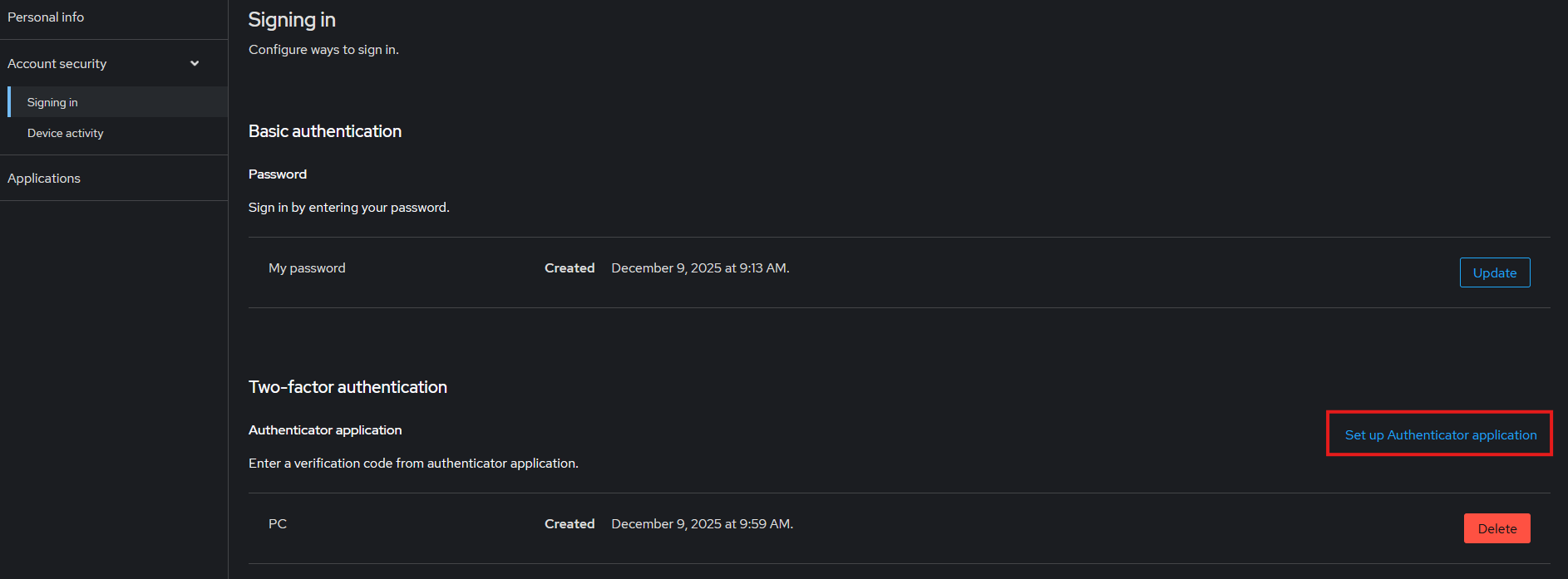
Vous serez ensuite redirigé vers la gestion de votre compte, où vous pourrez modifier votre configuration TOTP.Rendez-vous dans l’onglet ‘Account security' puis ‘Signing in'.
Cliquez sur 'Set up Authenticator application'.
Vous pouvez utiliser des outils tels que Keeper, Google Authenticator, Microsoft Authenticator pour stocker et gérer les codes TOTP.
Il faudra scanner le QR code ou alors cliquer sur “Unable to scan?“ pour afficher et copier la clé TOTP.
Votre outil vous affichera un code à 6 chiffres qu’il faudra entrer sur la page, puis indiquer le nom de l’outil que vous utilisez pour gérer ce code TOTP, et valider.